memo とは何か
memo は、会員登録なしでブラウザからすぐ使える無料のメモ帳兼ホワイトボードです。 書いた内容は端末のブラウザの中だけに保存され、サーバーには送信されません。
できること
文字入力・手書き・Markdown・書き出し・オフライン利用が、1 枚の紙の上で完結します。
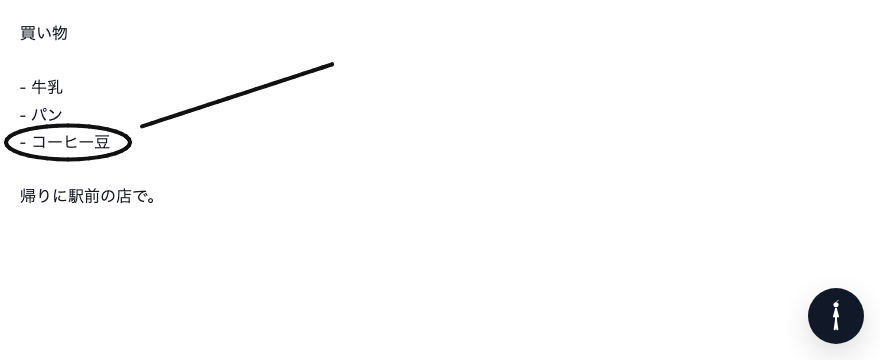
- 文字と手書きを同じ紙に重ねられる
- 買い物の一覧を書いて、その横に矢印や丸を描く、といった使い方ができます。メモ帳とホワイトボードを行き来する必要がありません。
- 端末のブラウザに自動保存
- 入力後に端末のブラウザへ自動保存します。保存が成功すれば、同じブラウザで開き直して続きを書けます。画面下に保存状態を表示し、保存できないときは書き出しを案内します。
- オフラインで動く
- オンラインで一度開き、アプリの先読みが完了すれば、キャッシュが残っている間は圏外でも起動して読み書きできます。保存先はオンライン時と同じ端末のブラウザです。
- Markdown で書ける(ライブ編集つき)
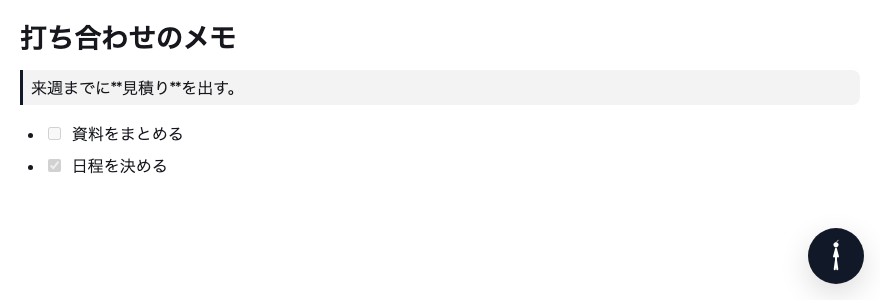
- 見出しや箇条書き、チェックボックスをそのまま書けます。「ライブ」表示にすると、整形された見た目のまま、押した段落だけが生の Markdown に戻ります。Enter で箇条書きが続き、Tab で字下げできます。
- ファイルを落として取り込める
- テキストファイルはメモの末尾に、画像は落とした場所に置かれます。既にある内容を上書きしません。
- 書き出しと共有
- 画像(PNG)としても、Markdown ファイル(.md)としても保存できます。スマートフォンでは共有シートから他のアプリへ渡せます。
- Obsidian に送れる
- 書いた文字を Obsidian のノートへ、追記または新規で取り込めます。プラグインの導入は不要です。
Markdown のライブ編集
ライブ表示では、整形された見た目のまま、いま触っている段落だけが生の Markdown に戻ります。 別の段落へ移ると、その段落はまた整形された見た目に戻ります。
使い方
ページを開いてそのまま打ち始められます。設定は要りません。
- ページを開くと、白紙とボタンが 1 つだけ表示されます。そのまま文字を打てます。
- 右下のボタンでメニューが開きます。「ペン」を選ぶと指やマウスで描けます。「イレイサー」で線だけ消せます。
- 表示を「ライブ」にすると、Markdown が整形された状態で書けます。「Markdown」は読むだけの表示です。
- 文字の大きさ・書体・ペンの色と太さ、明るい/暗い表示は、一度選べば次に開いたときも同じです。
- 間違えたら「元に戻す」で戻せます(⌘Z / Ctrl+Z でも同じです)。
- ホーム画面に追加しておくと、アプリのように 1 タップで開けます。
向いている使い方・向いていない使い方
1 台の端末で、すぐ書いて、あとで書き出す使い方に向いています。 複数人での共同編集や、端末をまたいだ同期には向いていません。
| 向いている | 向いていない |
|---|---|
| 思いついたことをすぐ書き留める | 複数人で同時に書く(共同編集の機能はありません) |
| 文字と図を混ぜて考えをまとめる | 端末をまたいで自動で同期する(同期はしません) |
| 電波の届かない場所で書く | 何年も保管する唯一の置き場にする(書き出して保管してください) |
| 書いたものを Markdown や画像で持ち出す | 大量のノートを分類して探す(ノートは 1 枚だけです) |
データの扱い
書いた内容は端末のブラウザの中だけに保存され、サーバーへは一切送信されません。 アクセス解析も広告も入っていません。
その代わり、端末をまたいだ同期はできません。 ブラウザの閲覧データの消去、シークレットウィンドウの終了、端末の故障などでメモは失われます。容量不足やブラウザ側の自動削除でも保存できなくなったり、データが失われたりすることがあります。永続化の申請や二重保存は、保存を保証するものではありません。 大事な内容は Markdown か画像で書き出して保管してください。
よくある質問
- 書いたメモはどこに保存されますか?
- 使っている端末のブラウザの中(IndexedDB と localStorage)に保存を試みます。サーバーには送りません。片方だけでも保存できれば、その文書を復元できます。ただし、容量不足、閲覧データの消去、プライベートブラウズの終了、ブラウザ側の自動削除などで失われることがあります。大事な内容は Markdown や画像で書き出して保管してください。
- アカウント登録は必要ですか?
- 不要です。ページを開いたらすぐ書けます。料金もかかりません。
- 無料なのはなぜですか?広告は出ますか?
- 書いた内容をサーバーに保存しない静的なサイトなので、運用費がほとんどかかりません。広告もアクセス解析も入れていません。
- オフラインでも使えますか?
- オンラインで一度開き、アプリの先読みが完了すれば、キャッシュが残っている間は圏外でも起動して読み書きできます。メモは端末のブラウザに保存します。保存できないと表示されたときは、閉じる前に文字や画像を書き出してください。
- 別の端末とメモは同期されますか?
- 同期しません。保存は端末ごとに独立しています。別の端末へ移したいときは、画像や Markdown ファイルとして書き出すか、共有機能や Obsidian 送信をお使いください。
- iPad や iPhone でも手書きできますか?
- できます。指でもスタイラスでも描けます。2 本目の指で触れたときは画面のスクロールとして扱うので、描きかけの線が残ることはありません。
- Markdown のライブ編集とは何ですか?
- 見出しや箇条書きが整形された状態で表示しておき、押した段落だけを生の Markdown に戻して編集できる表示です。ほかの段落へ移ると、その段落は整形された見た目に戻ります。
- 手書きした線も残りますか?
- 保存が成功すれば、文字と同じように次回も読み込めます。画面を回転したり幅を狭めたりしても切り落とされません。ただし、ブラウザの保存データが失われると手書きも失われるため、大事な線や図は画像で書き出してください。
- Obsidian に送るとどうなりますか?
- 書いた文字がクリップボードに入り、Obsidian が開いて指定したノートに取り込まれます。プラグインは要りません。手書きした線は画像なので送れず、必要なときは画像として保存してください。